Laporan Praktikum 2
Pendahuluan
Flutter adalah sebuah framework open-source yang dikembangkan oleh Google untuk membangun aplikasi lintas platform dengan satu basis kode (single codebase). Dengan Flutter, pengembang dapat membuat aplikasi yang dapat dijalankan pada sistem operasi Android, iOS, Web, hingga Desktop tanpa perlu menulis kode terpisah untuk setiap platform. Keunggulan utama Flutter terletak pada kemampuannya menghasilkan antarmuka pengguna (User Interface) yang menarik, konsisten, dan memiliki performa tinggi.
Flutter menggunakan bahasa pemrograman Dart sebagai bahasa utamanya. Bahasa ini dirancang agar mudah dipelajari dan memiliki kinerja optimal untuk aplikasi modern. Selain itu, Flutter dilengkapi dengan fitur hot reload yang memungkinkan pengembang melihat perubahan kode secara instan tanpa harus menjalankan ulang aplikasi. Hal ini sangat memudahkan proses pengembangan dan pengujian aplikasi.
Selain performanya yang cepat, Flutter juga memiliki koleksi widget yang sangat lengkap, mulai dari widget dasar seperti Text, Container, dan Button, hingga widget kompleks yang dapat disesuaikan sesuai kebutuhan. Dengan widget ini, pengembang dapat menciptakan desain antarmuka yang fleksibel dan menarik dengan lebih efisien.
Sebagai framework yang terus berkembang, Flutter telah menjadi pilihan populer dalam pengembangan aplikasi modern karena kemudahan penggunaan, dukungan komunitas yang luas, serta kemampuannya menjangkau berbagai platform hanya dengan satu kode program.
Pastikan perangkat yang digunakan telah memenuhi syarat berikut :
1. Sudah menginstall git (atau boleh menggunakan cmd bawaan saja)
2. Sudah menginstall Android Studio
3. Sudah menginstall Visual Studio Code (VS Code)
4. Sudah menginstall Flutter SDK
5. Sudah menginstall Dart SDK
6. Sudah memasukkan Flutter dan Dart ke dalam PATH
Jika semua syarat di atas sudah dipenuhi, maka flutter dapat digunakan
Mengecek Instalasi Flutter
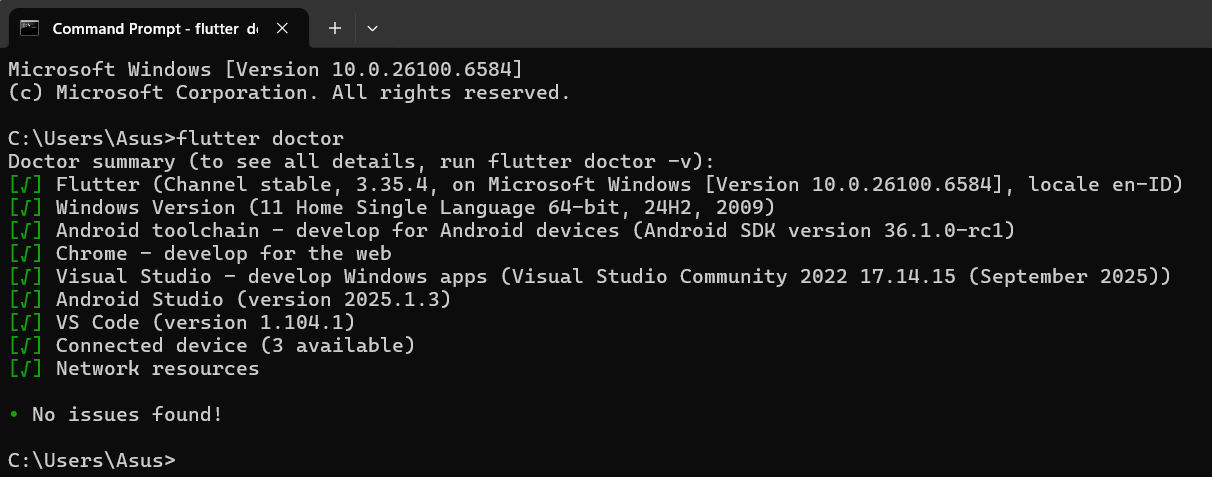
Buka terminal atau cmd, kemudian ketikkan perintah flutter doctor, Jika memenuhi persyaratan maka akan tampil seperti gambar berikut :
Membuat Proyek Flutter
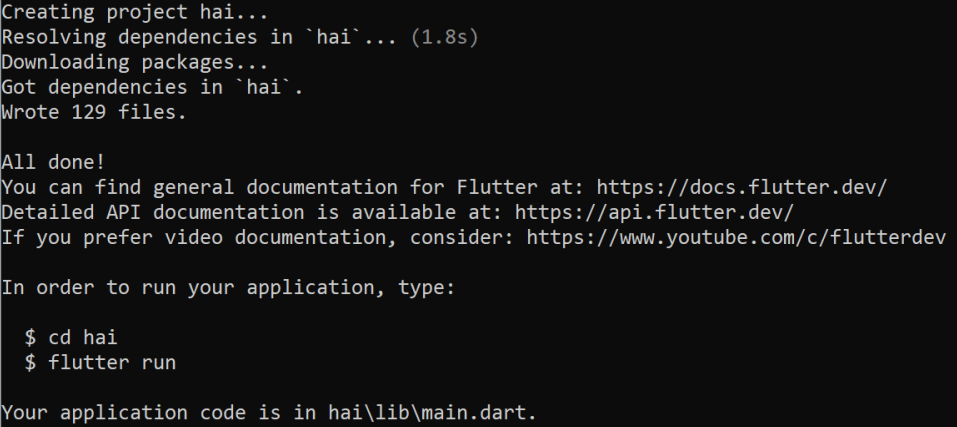
Buka terminal atau cmd, kemudian ketikkan perintah flutter create nama_proyek, maka proyek flutter pertama dengan nama nama_proyek akan terbentuk, disini saya menggunakan nama proyeknya yaitu hai
Menjalankan Proyek Flutter
Buka terminal atau cmd, kemudian masuk ke directory proyek flutter yang telah dibuat, dan ketikkan perintah flutter run, maka proyek flutter akan dijalankan, dan akan keluar tampilan seperti berikut
Dasar Dasar Flutter
Struktur Proyek Flutter
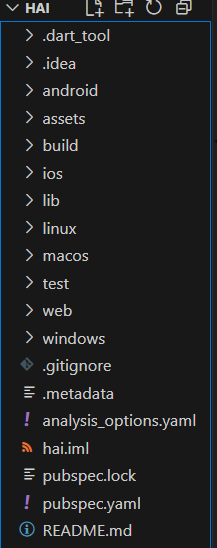
Keterangan Gambar 4 :
lib/ berfungsi untuk menyimpan seluruh kode Dart. main.dart adalah class utama yang pertama kali akan di eksekusi
android/ berisi konfigurasi untuk aplikasi Android pada file build.gradle
ios/ berisi konfigurasi untuk aplikasi iOS pada file Info.plist
assets/ berisi file gambar, font, dan file lainnya yang digunakan dalam aplikasi
pubspec.yaml berisi konfigurasi untuk proyek Flutter, seperti dependensi dan aset yang digunakan
README.md berisi informasi tentang proyek, seperti cara menjalankan dan mengembangkan aplikasi
.gitignore digunakan untuk pengaturan GIT
Stateless dan Statefull Widget
Stateless Widget
Stateless Widget adalah widget yang tidak memiliki state atau data yang dapat berubah. Widget ini hanya menampilkan data yang diberikan saat dibuat dan tidak dapat diubah setelah itu. Contoh dari Stateless Widget adalah Text, Icon, dan Image.
Stateful Widget
Stateful Widget adalah widget yang memiliki state atau data yang dapat berubah. Widget ini dapat mengubah tampilannya berdasarkan perubahan state. Contoh dari Stateful Widget adalah Checkbox, Radio, dan TextField.
Contoh Stateful Widget
import 'package:flutter/material.dart';
void main() {
runApp(const MyStatefull());
}
class MyStatefull extends StatefulWidget {
const MyStatefull({super.key});
@override
State createState() => _MyStatefullState();
}
class _MyStatefullState extends State {
int _kelipatan = 0;
void _kelipatanDua() {
setState(() {
_kelipatan += 2;
});
}
@override
Widget build(BuildContext context) {
return MaterialApp(
home: Scaffold(
appBar: AppBar(
title: const Text("Statefull Widget"),
),
body: Center(
child: Container(
width: 100,
height: 100,
color: Colors.amber,
child: Column(
mainAxisAlignment: MainAxisAlignment.center,
children: [
const Text("Kelipatan 2 : "),
Text(
'$_kelipatan',
style: Theme.of(context).textTheme.headlineMedium,
)
],
),
),
),
floatingActionButton: FloatingActionButton(
onPressed: _kelipatanDua,
tooltip: "Kelipatan 2",
child: const Icon(Icons.add),
),
),
);
}
}
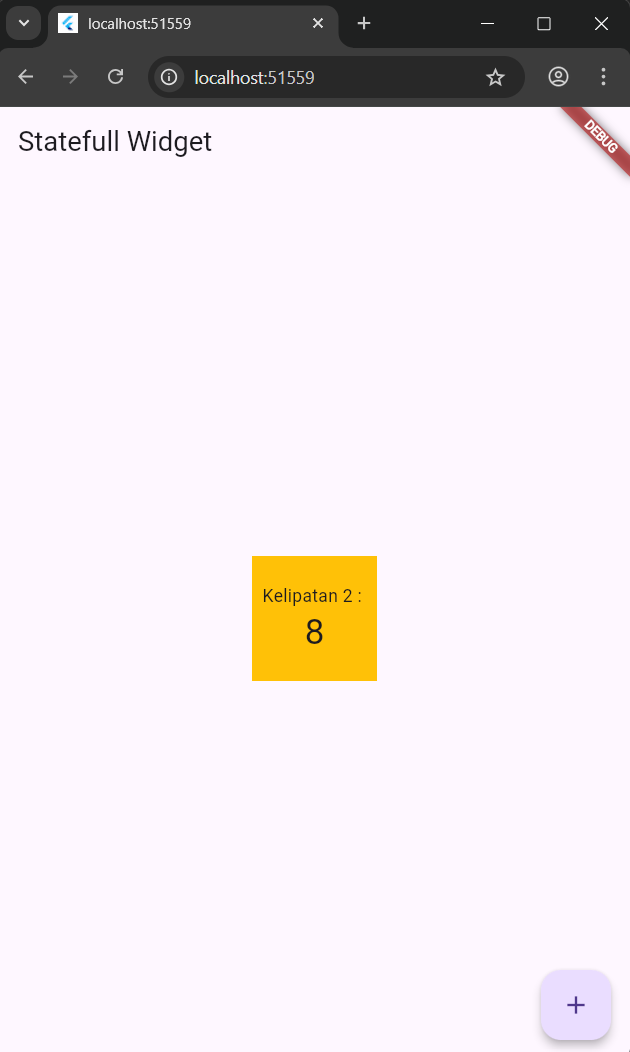
Outputnya :
Contoh Stateless Widget :
import 'package:flutter/material.dart';
import 'package:flutter/cupertino.dart';
void main() {
runApp(const MyStateless());
}
class MyStateless extends StatelessWidget {
const MyStateless({super.key});
@override
Widget build(BuildContext context) {
return MaterialApp(
home: Scaffold(
appBar: AppBar(
title: const Text("Stateless Widget"),
),
body: Center(
child: Column(
mainAxisAlignment: MainAxisAlignment.center,
children: [
Image.network(
"https://upload.wikimedia.org/wikipedia/commons/thumb/0/01/Logo_Unand.svg/600px-Logo_Unand.svg.png",
width: 100,
height: 150,
),
Image.asset('assets/logo.png',
width: 100,
height: 150,
),
CircleAvatar(
radius: 30,
backgroundColor: Colors.green,
child: Text("IF",
style: TextStyle(fontSize: 20, color: Colors.white),
),
),
SizedBox(width: 10,),
CircleAvatar(
radius: 30,
backgroundColor: Colors.blue,
child: Icon(
Icons.person,
color: Colors.white,
size: 30,
)),
const Icon(
Icons.add,
color: Colors.amber,
size: 50.0,
),
const Icon(
CupertinoIcons.add,
color: Colors.red,
size: 50.0,
),
const SizedBox(height: 20),
ElevatedButton(
onPressed: () {
print("tombol ditekan");
},
style: ElevatedButton.styleFrom(
backgroundColor: Colors.green,
foregroundColor: Colors.white,
padding: const EdgeInsets.all(20),
shape: RoundedRectangleBorder(
borderRadius: BorderRadius.circular(16),
),
),
child: const Text("Elevated Button"),
),
const SizedBox(height: 20),
],
),
),
),
);
}
}
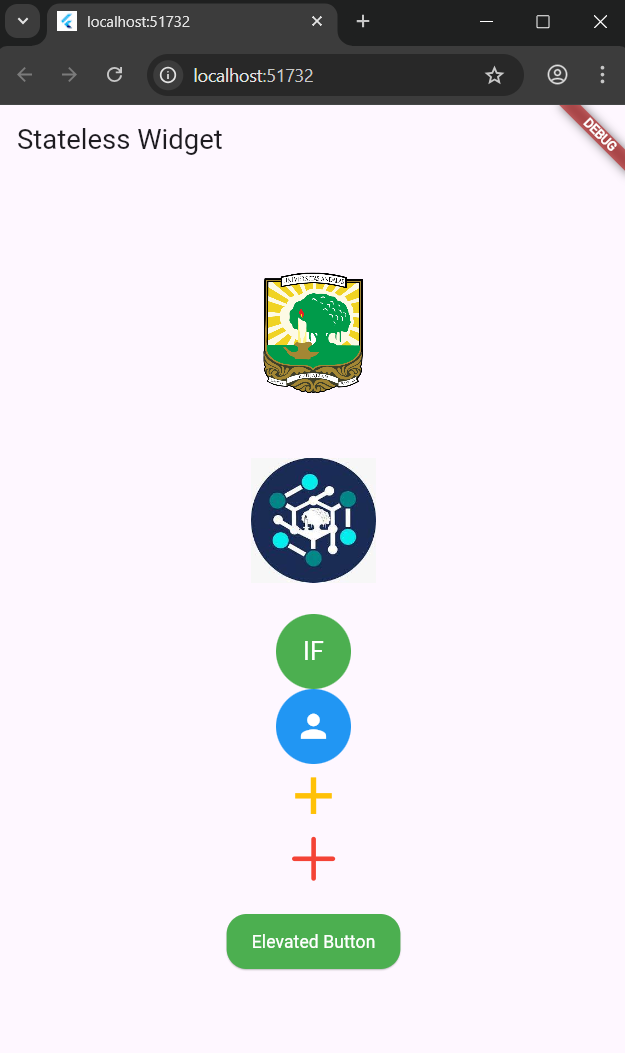
Outputnya :
Pada contoh keduanya diatas, terdapat dasar dasar dart, yaitu :
1. Text
Teks adalah elemen dasar dalam Flutter yang digunakan untuk menampilkan teks pada layar.
Contoh penggunaan Text :
return Text(
"Hai i am Text Widget",
style: TextStyle(
fontSize: 14.0,
color: Colors.red,
fontWeight: FontWeight.bold,
fontStyle: FontStyle.italic,
),
textAlign: TextAlign.center,
);
2. Container
Container adalah widget yang digunakan untuk mengatur tata letak dan gaya dari elemen-elemen lain di dalamnya.
Properties yang umum digunakan pada Container antara lain:
- width: untuk mengatur lebar container
- height: untuk mengatur tinggi container
- color: untuk mengatur warna latar belakang container
- child: untuk menempatkan widget lain di dalam container
Contoh penggunaan Container :
return Container(
width: 200,
height: 100,
color: Colors.blue,
child: Center(
child: Text(
"Hai i am Container",
style: TextStyle(
fontSize: 14.0,
color: Colors.white,
),
),
),
);
3. Elevated Button
Elevated Button adalah tombol yang memiliki efek elevasi (bayangan) dan dapat digunakan untuk melakukan aksi ketika ditekan.
Properties yang umum digunakan pada Elevated Button antara lain:
- onPressed: untuk menentukan aksi yang dilakukan ketika tombol ditekan
- style: untuk mengatur gaya dari tombol
- child: untuk menempatkan widget lain di dalam tombol
Contoh penggunaan Elevated Button :
ElevatedButton(
onPressed: () {
print("Elevated Button Pressed");
},
style: ElevatedButton.styleFrom(
backgroundColor: Colors.blue,
foregroundColor: Colors.white,
padding: const EdgeInsets.all(12),
shape: RoundedRectangleBorder(
borderRadius: BorderRadius.circular(8),
),
),
child: const Text("Elevated Button"),
);
4. Icon
Icon adalah widget yang digunakan untuk menampilkan gambar atau simbol pada layar.
Properties yang umum digunakan pada Icon antara lain:
- icon: untuk menentukan ikon yang ditampilkan
- color: untuk mengatur warna ikon
- size: untuk mengatur ukuran ikon
Contoh penggunaan Icon :
return Icon(
Icons.favorite,
color: Colors.red,
size: 24.0,
);
5. Image
Image adalah widget yang digunakan untuk menampilkan gambar pada layar.
Properties yang umum digunakan pada Image antara lain:
- image: untuk menentukan sumber gambar yang ditampilkan
- width: untuk mengatur lebar gambar
- height: untuk mengatur tinggi gambar
- fit: untuk mengatur bagaimana gambar diatur dalam ruang yang tersedia
Contoh penggunaan Image :
return Image.asset(
'assets/images/example.png',
width: 100,
height: 100,
);
6. Circle Avatar
Circle Avatar adalah widget yang digunakan untuk menampilkan gambar atau teks dalam bentuk lingkaran.
Properties yang umum digunakan pada Circle Avatar antara lain:
- backgroundImage: untuk menentukan gambar latar belakang
- child: untuk menempatkan widget lain di dalam Circle Avatar
- radius: untuk mengatur jari-jari lingkaran
Contoh penggunaan Circle Avatar :
return CircleAvatar(
backgroundImage: AssetImage('assets/images/example.png'),
child: Text('A'),
radius: 50,
);
Latihan Tugas
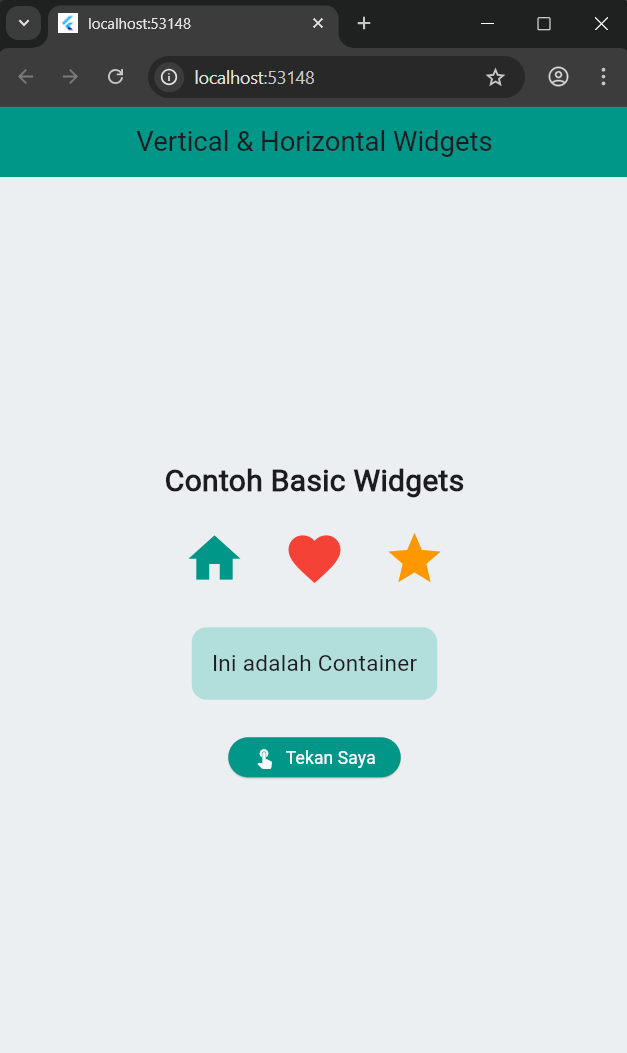
1. Buatlah tampilan widget secara vertical dan horizontal dengan menggunakan minimal 3 buah basic widget dalam 1 tampilan
Jawaban Tugas
Kode yang saya gunakan yaitu :
import 'package:flutter/material.dart';
void main() => runApp(const MyWidgetApp());
class MyWidgetApp extends StatelessWidget {
const MyWidgetApp({super.key});
@override
Widget build(BuildContext context) {
return const MaterialApp(
debugShowCheckedModeBanner: false,
home: WidgetScreen(),
);
}
}
class WidgetScreen extends StatelessWidget {
const WidgetScreen({super.key});
@override
Widget build(BuildContext context) {
return Scaffold(
backgroundColor: Colors.blueGrey.shade50,
appBar: AppBar(
title: const Text("Vertical & Horizontal Widgets"),
centerTitle: true,
backgroundColor: Colors.teal,
),
body: Center(
child: Column( // VERTICAL layout utama
mainAxisAlignment: MainAxisAlignment.center,
children: [
// Bagian 1: Teks
const Text(
"Contoh Basic Widgets",
style: TextStyle(fontSize: 24, fontWeight: FontWeight.bold),
),
const SizedBox(height: 20),
// Bagian 2: Deretan icon horizontal
Row( // HORIZONTAL layout
mainAxisAlignment: MainAxisAlignment.center,
children: const [
Icon(Icons.home, size: 50, color: Colors.teal),
SizedBox(width: 30),
Icon(Icons.favorite, size: 50, color: Colors.red),
SizedBox(width: 30),
Icon(Icons.star, size: 50, color: Colors.orange),
],
),
const SizedBox(height: 30),
// Bagian 3: Container
Container(
padding: const EdgeInsets.all(16),
decoration: BoxDecoration(
color: Colors.teal.shade100,
borderRadius: BorderRadius.circular(12),
),
child: const Text(
"Ini adalah Container",
style: TextStyle(fontSize: 18),
),
),
const SizedBox(height: 30),
// Bagian 4: Tombol
ElevatedButton.icon(
onPressed: () {},
icon: const Icon(Icons.touch_app),
label: const Text("Tekan Saya"),
style: ElevatedButton.styleFrom(
backgroundColor: Colors.teal,
foregroundColor: Colors.white,
padding: const EdgeInsets.symmetric(horizontal: 20, vertical: 12),
),
),
],
),
),
);
}
}
Outputnya :
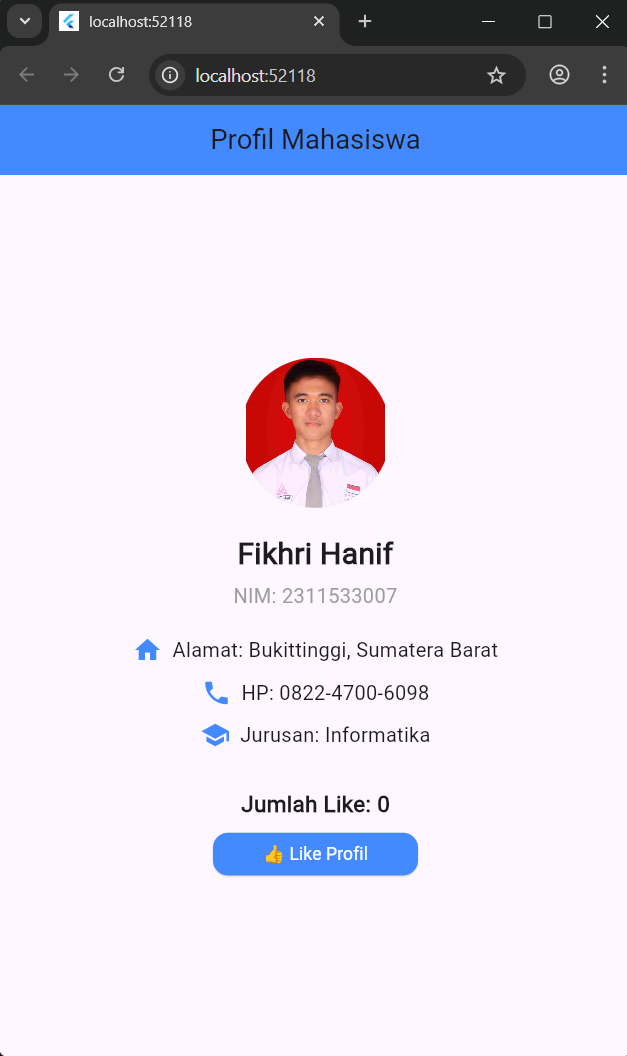
2. Buatlah tampilan yang berisi informasi profile kalian (foto, nama, nim, Alamat, nomor handphone, jurusan) dengan mengimplementasikan seluruh basic widget yang ada pada modul praktikum ini.
Jawaban Tugas
Kode yang saya gunakan yaitu :
import 'package:flutter/material.dart';
void main() {
runApp(const MyProfileApp());
}
class MyProfileApp extends StatelessWidget {
const MyProfileApp({super.key});
@override
Widget build(BuildContext context) {
return const MaterialApp(
debugShowCheckedModeBanner: false,
home: ProfilePage(),
);
}
}
class ProfilePage extends StatefulWidget {
const ProfilePage({super.key});
@override
State createState() => _ProfilePageState();
}
class _ProfilePageState extends State {
int _likeCount = 0;
void _tambahLike() {
setState(() {
_likeCount++;
});
}
@override
Widget build(BuildContext context) {
return Scaffold(
appBar: AppBar(
title: const Text("Profil Mahasiswa"),
backgroundColor: Colors.blueAccent,
centerTitle: true,
),
body: Center(
child: SingleChildScrollView(
child: Container(
padding: const EdgeInsets.all(20),
alignment: Alignment.center,
child: Column(
mainAxisAlignment: MainAxisAlignment.center,
crossAxisAlignment: CrossAxisAlignment.center,
children: [
// FOTO PROFIL
const CircleAvatar(
radius: 60,
backgroundImage: AssetImage("assets/foto.png"),
),
const SizedBox(height: 20),
// NAMA & NIM
const Text(
"Fikhri Hanif",
style: TextStyle(
fontSize: 24,
fontWeight: FontWeight.bold,
),
textAlign: TextAlign.center,
),
const SizedBox(height: 5),
const Text(
"NIM: 2311533007",
style: TextStyle(fontSize: 16, color: Colors.grey),
textAlign: TextAlign.center,
),
const SizedBox(height: 20),
// INFORMASI PROFILE
infoItem(Icons.home, "Alamat: Bukittinggi, Sumatera Barat"),
const SizedBox(height: 10),
infoItem(Icons.phone, "HP: 0822-4700-6098"),
const SizedBox(height: 10),
infoItem(Icons.school, "Jurusan: Informatika"),
const SizedBox(height: 30),
Text(
"Jumlah Like: $_likeCount",
style: const TextStyle(fontSize: 18, fontWeight: FontWeight.bold),
),
const SizedBox(height: 10),
ElevatedButton(
onPressed: _tambahLike,
style: ElevatedButton.styleFrom(
padding: const EdgeInsets.symmetric(horizontal: 40, vertical: 15),
backgroundColor: Colors.blueAccent,
foregroundColor: Colors.white,
shape: RoundedRectangleBorder(
borderRadius: BorderRadius.circular(12),
),
),
child: const Text("👍 Like Profil"),
),
],
),
),
),
),
);
}
Widget infoItem(IconData icon, String text) {
return Row(
mainAxisAlignment: MainAxisAlignment.center,
children: [
Icon(icon, color: Colors.blueAccent),
const SizedBox(width: 8),
Flexible(
child: Text(
text,
style: const TextStyle(fontSize: 16),
textAlign: TextAlign.center,
),
),
],
);
}
}
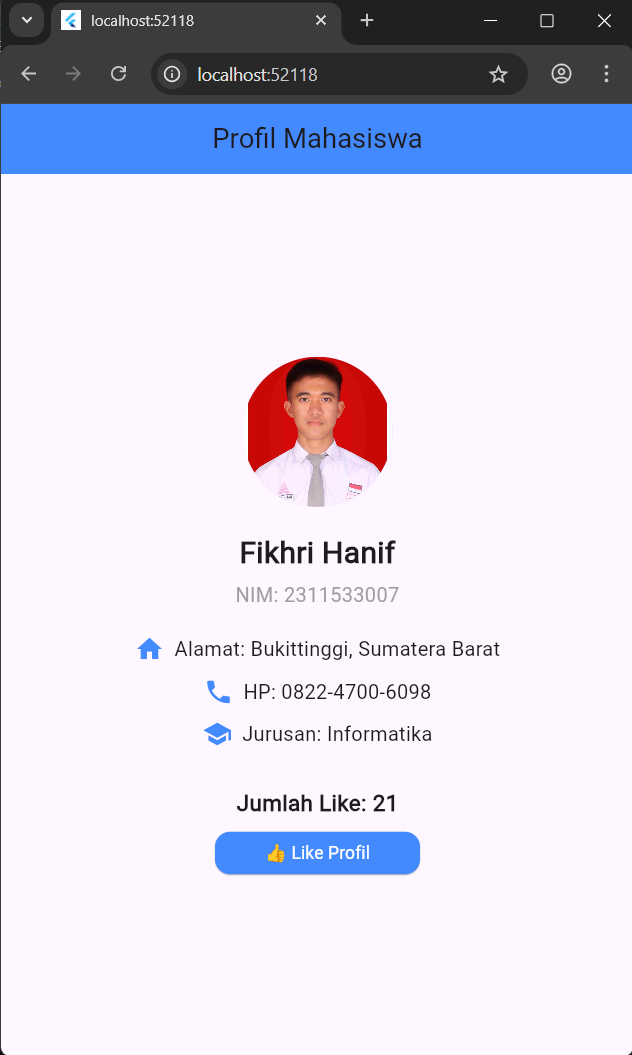
Outputnya :
Jika tombol like ditekan, maka jumlah like akan bertambah
Kesimpulan
Flutter adalah framework open-source yang dikembangkan oleh Google untuk membangun aplikasi lintas platform dengan satu basis kode. Flutter menggunakan bahasa pemrograman Dart dan menawarkan fitur hot reload untuk mempercepat pengembangan aplikasi. Dengan koleksi widget yang lengkap, Flutter memungkinkan pengembang menciptakan antarmuka pengguna yang menarik dan konsisten di berbagai platform.
Dalam Flutter, terdapat dua jenis widget utama yaitu Stateless Widget dan Stateful Widget. Stateless Widget tidak memiliki